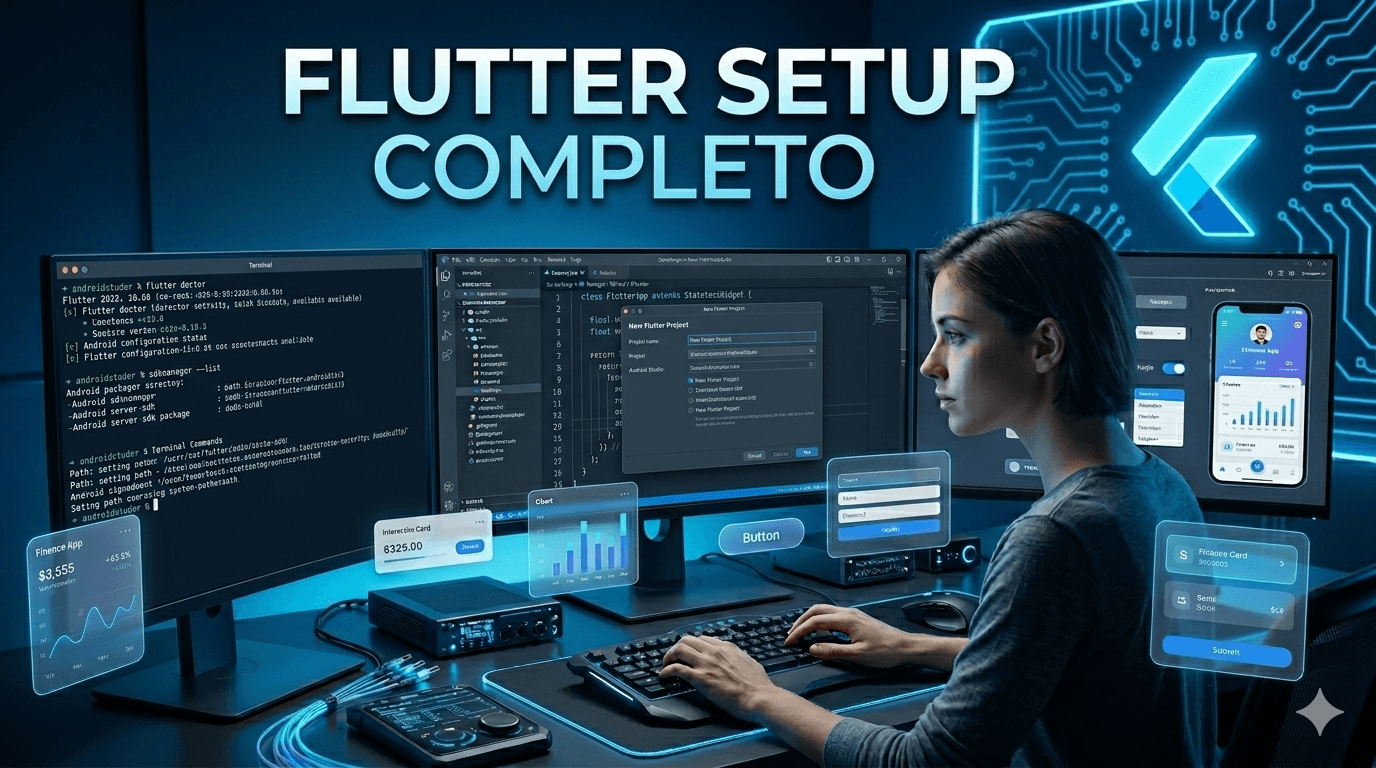
Se tem uma coisa que derruba iniciante (e até pleno), é setup de ambiente.
Erro de SDK, PATH quebrado, emulador que não abre…
aqui a gente resolve isso de uma vez.
1. O que você precisa (sem enrolação)
Antes de começar:
Um PC decente (8GB RAM mínimo, 16GB ideal)
Internet boa
Um pouco de paciência (setup sempre testa)
2. Instalar o Flutter SDK
Download oficial
Baixe direto do site:
Extrair
Coloque em um lugar simples:
Windows:
C:\flutterMac:
~/developer/flutterNão coloca em pasta com espaço ou nome estranho.
3. Configurar PATH (ESSENCIAL)
Windows
Abrir: 👉 Variáveis de Ambiente
Editar
PathAdicionar:
C:\flutter\binMac (zsh)
Abrir terminal:
nano ~/.zshrcAdicionar:
export PATH="$HOME/developer/flutter/bin:$PATH"Salvar e rodar:
source ~/.zshrc4. Testar instalação
Rodar:
flutter doctorEsse comando manda na sua vida.
Possível saída:
[✓] Flutter
[!] Android toolchain
[!] Xcode (Mac)
[!] Chrome
Normal ter erro aqui — a gente resolve agora.
5. Instalar Android Studio
Baixar:
Durante instalação:
Marcar:
Android SDK
Android SDK Platform
Android Virtual Device
6. Configurar Android SDK
Abrir o Android Studio → SDK Manager
Instalar:
Android SDK Platform (API 33+)
Android SDK Command-line Tools
Android Emulator
7. Criar Emulador
Ir em: 👉 Device Manager
Criar:
Pixel 5 ou Pixel 7
API mais recente
8. Aceitar licenças
Rodar:
flutter doctor --android-licenses👉 Aceita tudo (yes).
9. Validar novamente
Rodar:
flutter doctor👉 Tem que ficar tudo verde.
10. (Mac) Configurar iOS
Instalar:
Depois rodar:
sudo xcode-select --switch /Applications/Xcode.app/Contents/Developer
sudo xcodebuild -runFirstLaunch
11. Criar primeiro projeto
flutter create meu_app
cd meu_app
Rodar:
flutter run12. Estrutura do projeto
lib/
main.dart
pubspec.yaml
android/
ios/
👉 Onde você trabalha:
lib/→ códigopubspec.yaml→ dependências
13. Editor (VS Code ou Android Studio)
Recomendo:
Instalar extensões:
Flutter
Dart
14. Comandos essenciais
flutter run
flutter clean
flutter pub get
flutter devices
15. Erros comuns (e solução)
Flutter não reconhece
👉 PATH errado
Emulator não abre
👉 Habilitar virtualização na BIOS
SDK não encontrado
👉 Reinstalar pelo Android Studio
Build falhando
flutter clean
flutter pub get
16. Dicas de quem já apanhou
Sempre roda
flutter doctorNão inventa versão do SDK
Mantém tudo atualizado
Usa arquitetura desde o início
Conclusão
Setup bem feito: 👉 você não perde tempo depois
Flutter é tranquilo… 👉 o problema é configurar errado