
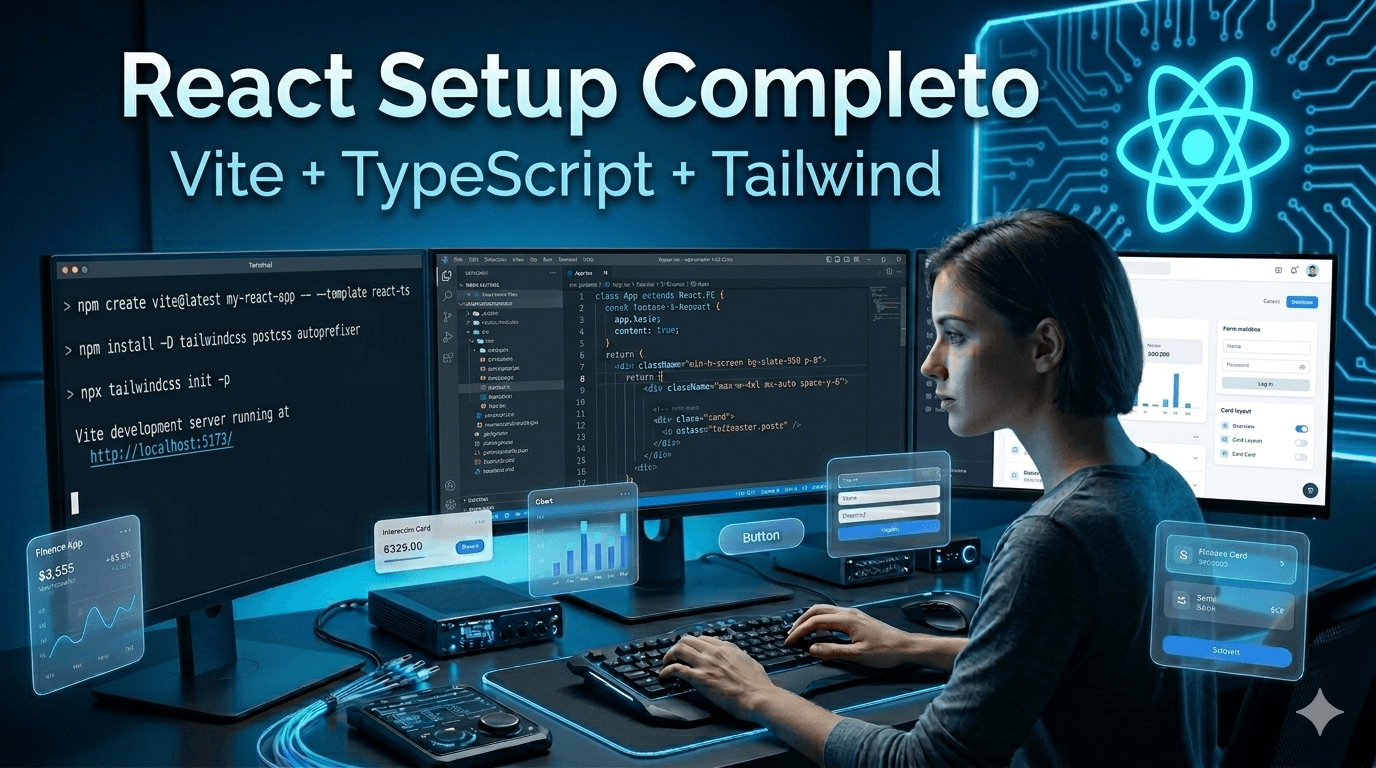
Configurar React hoje não é mais sair dando npx create-react-app igual antigamente.
Esse trem já ficou pra museu. Hoje o caminho profissional é:
Node.js LTS
NVM para controlar versões
Vite para criar o projeto
TypeScript
ESLint e Prettier
Tailwind CSS
VS Code bem configurado
A própria documentação do React recomenda usar uma ferramenta de build como Vite, Parcel ou Rsbuild para criar uma aplicação do zero, e o Vite exige Node.js 20.19+ ou 22.12+ nas versões atuais.
1. Instalar o Node.js do jeito certo
A forma mais limpa é usar NVM, porque projeto React vive mudando versão de Node. Instalar Node direto no sistema funciona, mas depois vira aquele samba do node_modules.
macOS / Linux
curl -o- https://raw.githubusercontent.com/nvm-sh/nvm/v0.40.1/install.sh | bashDepois reinicie o terminal e rode:
nvm --versionInstale a versão LTS:
nvm install --lts
nvm use --lts
Verifique:
node -v
npm -v
Windows
No Windows, use o nvm-windows.
Depois de instalar:
nvm list available
nvm install 24
nvm use 24
O Node.js atualmente mostra a linha v24 como Latest LTS, enquanto a linha v25 aparece como Current. Para projeto profissional, vai de LTS. Modinha em runtime é bonito até quebrar deploy sexta-feira.
2. Criar o projeto React com Vite
Agora vamos criar um projeto moderno com React + TypeScript.
npm create vite@latest nexucode-react-app -- --template react-tsEntre na pasta:
cd nexucode-react-appInstale as dependências:
npm installRode o projeto:
npm run devO Vite é hoje uma das ferramentas principais para frontend moderno, com servidor de desenvolvimento rápido, HMR e build otimizado.
3. Estrutura inicial do projeto
Depois de criar, você vai ver algo assim:
nexucode-react-app/
├── public/
├── src/
│   ├── assets/
│   ├── App.tsx
│   ├── main.tsx
│   └── index.css
├── index.html
├── package.json
├── tsconfig.json
└── vite.config.ts
Agora vamos deixar isso com cara de projeto profissional:
src/
├── app/
│   ├── routes/
│   └── providers/
├── assets/
├── components/
│   ├── ui/
│   └── layout/
├── features/
│   └── users/
├── hooks/
├── lib/
├── pages/
├── services/
├── styles/
├── types/
├── App.tsx
└── main.tsx
Essa organização evita aquele clássico projeto React que começa bonito e termina parecendo gaveta de cabo velho.
4. Configurar alias de importação
Instale os tipos do Node:
npm install -D @types/nodeEdite o vite.config.ts:
import { defineConfig } from 'vite'
import react from '@vitejs/plugin-react'
import path from 'node:path'

export default defineConfig({
  plugins: [react()],
  resolve: {
    alias: {
      '@': path.resolve(__dirname, './src'),
    },
  },
})
Agora ajuste o tsconfig.app.json:
{
  "compilerOptions": {
    "baseUrl": ".",
    "paths": {
      "@/*": ["./src/*"]
    }
  }
}
Uso:
import { Button } from '@/components/ui/button'Bem melhor do que:
import { Button } from '../../../../components/ui/button'5. Instalar e configurar Tailwind CSS
Instale:
npm install tailwindcss @tailwindcss/viteAtualize o vite.config.ts:
import { defineConfig } from 'vite'
import react from '@vitejs/plugin-react'
import tailwindcss from '@tailwindcss/vite'
import path from 'node:path'

export default defineConfig({
  plugins: [react(), tailwindcss()],
  resolve: {
    alias: {
      '@': path.resolve(__dirname, './src'),
    },
  },
})
No src/index.css:
@import "tailwindcss";Teste no App.tsx:
export default function App() {
  return (
    <main className="min-h-screen bg-slate-950 text-white flex items-center justify-center">
      <div className="rounded-2xl border border-slate-800 bg-slate-900 p-8 shadow-xl">
        <h1 className="text-3xl font-bold">React configurado com sucesso</h1>
        <p className="mt-3 text-slate-400">
          Ambiente pronto com Vite, TypeScript e Tailwind CSS.
        </p>
      </div>
    </main>
  )
}
6. Instalar ESLint e Prettier
O Vite já vem com ESLint em muitos templates, mas vamos deixar mais redondo.
npm install -D prettier eslint-config-prettier eslint-plugin-react-hooks eslint-plugin-react-refreshCrie .prettierrc:
{
  "semi": false,
  "singleQuote": true,
  "printWidth": 90,
  "tabWidth": 2,
  "trailingComma": "all"
}
Crie .prettierignore:
node_modules
dist
build
coverage
No package.json, deixe scripts úteis:
{
  "scripts": {
    "dev": "vite",
    "build": "tsc -b && vite build",
    "preview": "vite preview",
    "lint": "eslint .",
    "format": "prettier --write ."
  }
}
Rodar:
npm run lint
npm run format
7. Configurar VS Code
Instale estas extensões:
ESLint
Prettier - Code formatter
Tailwind CSS IntelliSense
Error Lens
Auto Rename Tag
GitLens
Crie a pasta:
.vscode/Crie .vscode/settings.json:
{
  "editor.formatOnSave": true,
  "editor.defaultFormatter": "esbenp.prettier-vscode",
  "editor.codeActionsOnSave": {
    "source.fixAll.eslint": "explicit"
  },
  "typescript.preferences.importModuleSpecifier": "non-relative",
  "tailwindCSS.experimental.classRegex": [
    ["cn\\(([^)]*)\\)", "[\"'`]([^\"'`]*).*?[\"'`]"]
  ]
}
8. Criar configuração de ambiente .env
Crie:
.envExemplo:
VITE_API_URL=http://localhost:8080/api/v1
VITE_APP_NAME=NexuCodePlay
No código:
export const env = {
  apiUrl: import.meta.env.VITE_API_URL,
  appName: import.meta.env.VITE_APP_NAME,
}
Arquivo:
src/lib/env.tsexport const env = {
apiUrl: import.meta.env.VITE_API_URL as string,
appName: import.meta.env.VITE_APP_NAME as string,
}Uso:
console.log(env.apiUrl)No Vite, variáveis expostas ao frontend precisam começar com VITE_. Isso evita expor coisa sensível sem querer. Frontend não é cofre, é vitrine.
9. Instalar Axios
npm install axiosCrie:
src/services/api.tsimport axios from 'axios'
import { env } from '@/lib/env'
export const api = axios.create({
baseURL: env.apiUrl,
headers: {
'Content-Type': 'application/json',
},
})Exemplo de serviço:
src/features/users/services/user-service.tsimport { api } from '@/services/api'
export interface User {
id: number
name: string
email: string
}
export async function getUsers(): Promise<User[]> {
const response = await api.get<User[]>('/users')
return response.data
}10. Instalar React Router
npm install react-router-domCrie:
src/app/routes/AppRoutes.tsximport { BrowserRouter, Route, Routes } from 'react-router-dom'
import { HomePage } from '@/pages/HomePage'
import { AboutPage } from '@/pages/AboutPage'
export function AppRoutes() {
return (
<BrowserRouter>
<Routes>
<Route path="/" element={<HomePage />} />
<Route path="/sobre" element={<AboutPage />} />
</Routes>
</BrowserRouter>
)
}Crie:
src/pages/HomePage.tsxexport function HomePage() {
return <h1>Home</h1>
}Crie:
src/pages/AboutPage.tsxexport function AboutPage() {
return <h1>Sobre</h1>
}Atualize o App.tsx:
import { AppRoutes } from '@/app/routes/AppRoutes'

export default function App() {
  return <AppRoutes />
}
11. Instalar biblioteca de ícones
npm install lucide-reactExemplo:
import { Code2 } from 'lucide-react'

export function Logo() {
  return (
    <div className="flex items-center gap-2 font-bold">
      <Code2 className="h-5 w-5" />
      NexuCodePlay
    </div>
  )
}
12. Criar componente de layout
src/components/layout/AppLayout.tsximport { ReactNode } from 'react'
import { Logo } from '@/components/layout/Logo'
interface AppLayoutProps {
children: ReactNode
}
export function AppLayout({ children }: AppLayoutProps) {
return (
<div className="min-h-screen bg-slate-950 text-white">
<header className="border-b border-slate-800">
<div className="mx-auto flex max-w-6xl items-center justify-between px-4 py-4">
<Logo />
<nav className="flex gap-4 text-sm text-slate-300">
<a href="/">Home</a>
<a href="/sobre">Sobre</a>
</nav>
</div>
</header>
<main className="mx-auto max-w-6xl px-4 py-10">{children}</main>
</div>
)
}Uso:
import { AppLayout } from '@/components/layout/AppLayout'

export function HomePage() {
  return (
    <AppLayout>
      <h1 className="text-3xl font-bold">Ambiente React Profissional</h1>
    </AppLayout>
  )
}
13. Comandos essenciais
npm run dev
npm run build
npm run preview
npm run lint
npm run format
Limpar dependências:
rm -rf node_modules package-lock.json
npm install
No Windows PowerShell:
Remove-Item -Recurse -Force node_modules
Remove-Item package-lock.json
npm install
14. Erros comuns
Erro: npm não é reconhecido
Node não foi instalado corretamente ou PATH não foi carregado.
Teste:
node -v
npm -v
Erro: versão do Node incompatível
Instale uma LTS atual:
nvm install --lts
nvm use --lts
Erro: alias @ não funciona
Confira se configurou:
vite.config.ts
tsconfig.app.json
Os dois precisam estar certos.
Tela branca
Veja o console do navegador. Geralmente é:
import quebrado
rota errada
variável
.envausentecomponente exportado errado
Tailwind não aplica classe
Confira se o src/index.css tem:
@import "tailwindcss";E se o arquivo CSS está importado no main.tsx:
import './index.css'15. Estrutura final recomendada
src/
├── app/
│   ├── providers/
│   └── routes/
│       └── AppRoutes.tsx
├── assets/
├── components/
│   ├── layout/
│   │   ├── AppLayout.tsx
│   │   └── Logo.tsx
│   └── ui/
├── features/
│   └── users/
│       └── services/
│           └── user-service.ts
├── hooks/
├── lib/
│   └── env.ts
├── pages/
│   ├── AboutPage.tsx
│   └── HomePage.tsx
├── services/
│   └── api.ts
├── styles/
├── types/
├── App.tsx
├── index.css
└── main.tsx
Conclusão
React bem configurado não começa pelo componente bonito.
Começa pelo ambiente certo.
Com Node LTS, Vite, TypeScript, Tailwind, ESLint, Prettier e uma estrutura organizada, você já sai na frente de metade dos projetos que nascem bagunçados.
O frontend agradece. O deploy também.